이 글에는 제휴 링크가 포함될 수 있습니다. 링크를 통해 구매 시 추가 비용 없이 소정의 수수료를 받을 수 있습니다.
하루 종일 키보드를 쓰다 보면 손목보다 먼저 어깨가 말리거나 팔꿈치가 몸 안쪽으로 모이는 느낌이 들 때가 있습니다. 스플릿 키보드는 키보드를 좌우로 나눠 어깨 너비에 맞게 놓을 수 있어 이런 자세 부담을 줄이는 데 도움을 주는 선택지입니다. 이 글에서는 Moonlander, ZSA Voyager, Kinesis Advantage 계열과 국내 저가형 제품을 비교할 때 봐야 할 기준을 정리합니다.
스플릿 키보드가 필요한 사람
스플릿 키보드는 모든 사람에게 필요한 장비는 아닙니다. 하지만 아래 상황에 해당하면 일반 일체형 키보드보다 검토할 가치가 있습니다.
- 키보드를 칠 때 양손이 몸 중앙으로 몰리고 어깨가 안쪽으로 말리는 사람
- 마우스와 키보드를 오래 쓰면서 손목, 전완, 어깨에 피로가 누적되는 사람
- 책상 위에서 키보드 각도와 위치를 자주 바꾸고 싶은 사람
- 단축키, 레이어, 키맵 변경에 익숙하거나 배워볼 의향이 있는 사람
- 일반 배열보다 적은 이동 거리와 손 위치 고정을 선호하는 사람
스플릿 키보드가 꼭 필요하지 않은 사람
반대로 아래에 해당하면 먼저 손목 받침대, 낮은 키보드, 의자·책상 높이 조정부터 해보는 편이 낫습니다.
- 노트북 키보드나 일반 키보드에 불편함이 거의 없는 사람
- 키 배열이 조금만 달라도 오타 스트레스를 크게 느끼는 사람
- 회사·집·카페를 오가며 하나의 키보드를 매번 들고 다니기 어려운 사람
- 키맵 설정, 펌웨어, 레이어 개념을 만지는 것이 부담스러운 사람
- 예산이 제한적이고 입문 실패 가능성을 줄이고 싶은 사람
선택 기준 1: 완전 분리형인지, 일체형 인체공학인지 확인하기
스플릿 키보드는 크게 두 가지로 나뉩니다.
- 완전 분리형: 좌우 키보드가 케이블 또는 무선으로 분리됩니다. 어깨 너비, 팔 각도, 마우스 위치를 자유롭게 조정하기 좋습니다.
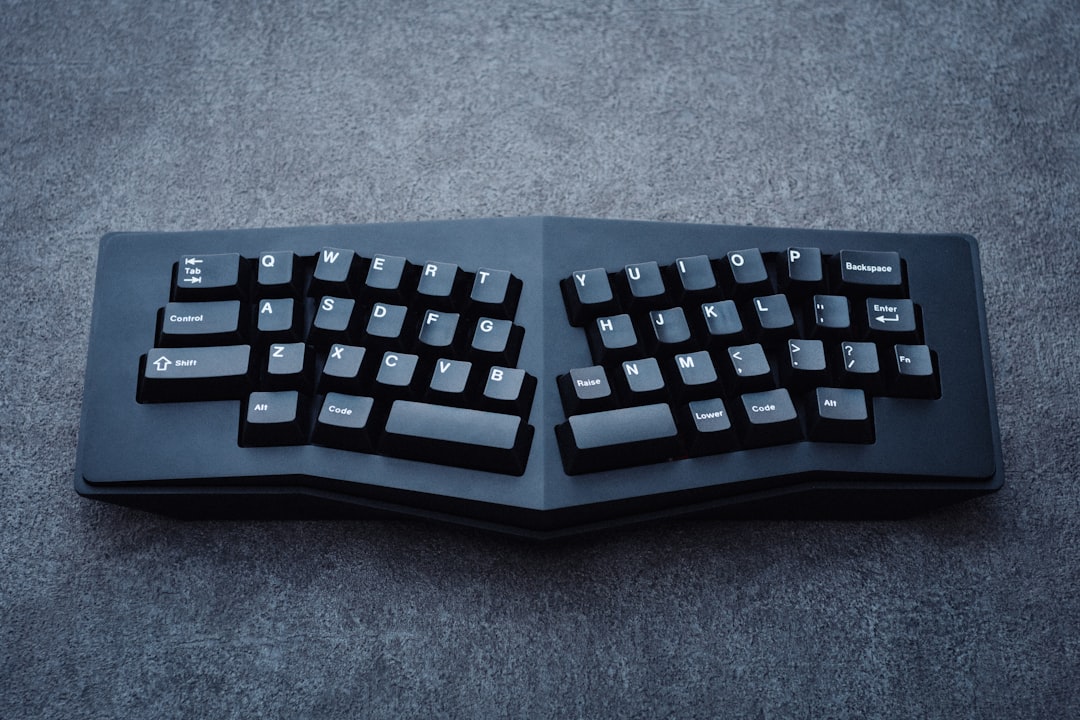
- 일체형 인체공학 배열: 좌우 키 영역이 벌어져 있지만 몸체는 하나입니다. 설치가 쉽고 적응 부담은 낮지만, 어깨 너비에 맞춘 세밀한 배치는 제한됩니다.
어깨가 좁거나 책상이 작은 경우에는 완전 분리형이 오히려 번거로울 수 있습니다. 반대로 어깨가 넓거나 마우스를 몸 중앙 가까이 두고 싶다면 완전 분리형이 더 유리합니다.
선택 기준 2: 텐팅 지원 여부를 보기
텐팅은 키보드 안쪽을 높여 손바닥이 바닥을 향해 완전히 엎어지지 않도록 만드는 구조입니다. 일반 키보드는 손등이 위를 향하도록 전완을 많이 회내시키는데, 텐팅 각도를 주면 손목과 전완의 회전 부담을 줄이는 데 도움이 될 수 있습니다.
구매 전에는 아래를 확인하세요.
- 기본 구성에 텐팅 다리나 스탠드가 포함되는지
- 별도 액세서리를 사야 하는지
- 각도를 몇 단계로 조절할 수 있는지
- 텐팅 상태에서 키보드가 흔들리지 않는지
- 팜레스트와 함께 쓸 때 손목이 꺾이지 않는지
텐팅은 각도가 높을수록 무조건 좋은 기능이 아닙니다. 처음에는 낮은 각도에서 시작해 어깨와 손목이 편한지 확인하는 편이 안전합니다.
선택 기준 3: 키 배열 적응 난이도 확인하기
Moonlander나 Voyager처럼 인체공학을 강조한 제품은 일반 QWERTY 위치를 유지하더라도 열과 손가락 배치가 낯설 수 있습니다. 특히 ortholinear 또는 column-staggered 배열은 키가 사선으로 밀려 있는 일반 키보드와 달라 처음 며칠은 오타가 늘 수 있습니다.
적응 난이도는 보통 아래 순서로 높아집니다.
1. 일반 배열에 가까운 분리형 키보드
2. 키 수가 줄어든 65%·60% 계열 분리형
3. ortholinear 또는 column-staggered 배열
4. 엄지 클러스터와 다층 레이어를 적극적으로 쓰는 고급형
타이핑 속도가 중요한 업무를 바로 해야 한다면, 새 키보드를 업무 주력 장비로 바로 바꾸기보다 1~2주 정도 병행 기간을 두는 것이 좋습니다.
선택 기준 4: 유선·무선과 이동성을 나누어 보기
스플릿 키보드는 좌우 연결 케이블, PC 연결 방식, 배터리 관리가 사용감에 영향을 줍니다.
- 유선형: 지연과 배터리 걱정이 적고 설정이 안정적인 편입니다. 다만 책상 위 케이블이 늘어납니다.
- 무선형: 책상 정리가 쉽고 휴대성이 좋습니다. 대신 충전, 페어링, 좌우 연결 안정성을 확인해야 합니다.
- 휴대형 저프로파일: 노트북과 함께 쓰기 좋지만 텐팅이나 팜레스트 조합이 제한될 수 있습니다.
한 장소에서 오래 쓴다면 유선도 충분히 합리적입니다. 여러 장소를 오가면 무선, 얇은 두께, 전용 케이스 유무를 함께 봐야 합니다.
주요 제품군 비교
| 제품군 | 적합한 사람 | 장점 | 주의할 점 |
|---|---|---|---|
| ZSA Moonlander | 강한 커스터마이징과 엄지 키 활용을 원하는 사람 | 완전 분리형, 텐팅, 키맵 설정 자유도 | 크기와 배열 적응 부담, 높은 가격대 |
| ZSA Voyager | 얇고 휴대성 있는 분리형을 원하는 사람 | 저프로파일, 휴대성, 깔끔한 구성 | 키 수가 적어 레이어 적응 필요 |
| Kinesis Advantage 계열 | 손 위치를 깊게 고정하는 독특한 인체공학 배열을 원하는 사람 | 오목한 키웰 구조, 장시간 타이핑 지향 | 완전 분리형이 아닌 모델도 있어 배치 자유도 확인 필요 |
| 저가형 국내·중국산 분리형 | 입문 비용을 낮추고 싶은 사람 | 가격 부담이 낮고 실험용으로 적합 | 텐팅, 소프트웨어, 키캡·스위치 호환성 확인 필요 |
위 제품군은 성격이 다릅니다. Moonlander는 책상 고정형 커스터마이징에 가깝고, Voyager는 이동성과 얇은 사용감에 강점이 있습니다. Kinesis Advantage 계열은 분리 배치보다 손 위치 고정과 곡면 키 배열에 초점이 있습니다.
가격보다 먼저 봐야 할 체크리스트
스플릿 키보드는 비싼 제품을 산다고 바로 편해지는 장비가 아닙니다. 구매 전 아래 질문에 답해보세요.
- 내 불편함은 손목 꺾임인지, 어깨 말림인지, 팔 위치 문제인지 구분했는가?
- 좌우 키보드를 놓을 책상 폭이 충분한가?
- 텐팅을 쓸 계획이 있는가?
- 일반 QWERTY에 가까운 배열이 필요한가, 새 배열도 괜찮은가?
- 한글 입력, 단축키, 업무용 프로그램 조합에 문제가 없는가?
- 반품 또는 중고 판매가 가능한 제품인가?
- 키맵을 백업하거나 기본값으로 되돌리는 방법을 확인했는가?
비추천 사례
다음 상황이라면 스플릿 키보드 구매를 서두르지 않는 편이 좋습니다.
- 손목 통증의 원인이 키보드가 아니라 책상 높이, 의자 팔걸이, 마우스 위치일 가능성이 큰 경우
- 회사 보안 정책상 외부 키보드 소프트웨어 설치가 어려운 경우
- 키보드 하나로 여러 기기를 빠르게 전환해야 하는데 후보 제품의 전환 방식이 불편한 경우
- 오타와 적응 기간을 감수하기 어려운 시험·마감 기간 직전
통증이 지속되거나 저림, 감각 이상, 야간 통증이 있다면 장비 구매만으로 해결하려 하지 말고 전문가 상담을 우선하는 것이 좋습니다.
결론: 입문자는 ‘분리 각도 + 낮은 적응 부담’부터 보자
처음 스플릿 키보드를 고른다면 가장 중요한 기준은 화려한 기능이 아니라 실제 자세를 바꿀 수 있는지입니다. 어깨 너비에 맞게 좌우를 벌릴 수 있고, 낮은 각도의 텐팅을 시도할 수 있으며, 키 배열 적응 부담이 감당 가능한 제품부터 고르는 것이 좋습니다. 고가 모델은 키맵과 레이어를 적극적으로 쓸 의지가 있을 때, 저가형은 내 몸에 스플릿 배치가 맞는지 실험할 때 적합합니다.
구매 전 30초 요약
- 어깨가 말리면 완전 분리형을 우선 검토
- 손목 회전 부담이 크면 텐팅 지원 확인
- 오타 스트레스가 크면 일반 배열에 가까운 모델부터 시작
- 이동이 많으면 무선·저프로파일·케이스 확인
- 통증이 지속되면 키보드보다 자세·의자·전문 상담을 먼저 점검